
読書メモをタスクに変える
ヨンダラ 解説書
読みながら残したメモを、AIとの対話であなたの状況に結びつけ、 「明日からやること」と「数ヶ月後の自分への問い」として手元に残す。 その使い方を、画面つきで最初から最後まで説明します。
目次
- ヨンダラとは
- はじめて使う
- 本を登録する
- メモを残す
- AIと深める
- まとめ
- カード
- タスク
- 記録
- 端末と同期・Mac版
- 設定
- データとプライバシー
- 料金
- よくある質問
- お問い合わせ
1. ヨンダラとは
本は読んでいる。線も引いている。それなのに数ヶ月後、仕事の進め方は何も変わっていない——。 問題は記憶力ではありません。本に書いてあることと、自分の目の前の状況とが、結びつかないまま終わっているからです。
ヨンダラは、その「読んで終わり」を変えるための読書アプリです。 読みながら残したメモを、AIとの対話であなたの状況に引き寄せ、 最後は明日からやること(タスク)と、数ヶ月後の自分を確かめる問いとして手元に残します。
本の要約を作る道具ではありません。あなたがその本から何を持ち帰るかを、一緒に決める道具です。
使い方の流れ
本を登録する
ISBNのバーコードを読み取るか、書名と著者を入れて本棚に加えます。
読みながらメモを残す
気になった一文を、テキスト・写真の読み取り・Kindleのハイライトで残します。
AIと深める
気になったメモから、AIに相談します。読み途中でも「ここまで」を要約できます。
読み終えたら振り返る
読了の総括で本全体を振り返り、明日からやることをタスクにします。
まとめを残す
持ち帰る考えと問い直すことを、本ごとのまとめにします。考えは1件ずつカードになり、本をまたいで並びます。
動いて、読み返す
タスクは決めた日時に通知が届きます。まとめとカードは、あとから何度でも読み返せます。
この解説書が対象にしているバージョン
最新の機能で書いています。お使いのバージョンによって、一部が異なります。
| 機能 | iPhone・iPad | Mac |
|---|---|---|
| 本の登録・メモ・AIとの対話・タスク・記録 | 1.0 から | 1.2 から |
| ここまでの要約、読み終える前の振り返り、タスクの期日と通知 | 1.1 から | 1.2 から |
| まとめ(iPhone・iPad版 1.1 での名前は「1枚まとめ」) | 1.1 から | 1.2 から |
| Obsidian からの取り込み、Markdown での書き出し | 1.1 から | 1.2 から |
| カード(本をまたいで考えを並べる) | 1.2 から | 1.2 から |
| My Clippings.txt を本ごとに選んで取り込む | 1.2 から | 1.2 から |
iPhone・iPad版 1.1 をお使いの方へ
App Store で 1.2 にアップデートしてください。1.2 からカードが加わり、「設定」は画面下のタブから本棚の左上の歯車に移りました。この解説書の画面写真は 1.2 のものです。
2. はじめて使う
動作環境とインストール
iPhone・iPad(iOS・iPadOS 17 以降)で使えます。Mac版は macOS 14 以降です。 App Store で「ヨンダラ」を探すか、紹介ページのボタンからダウンロードしてください。
アカウント登録はありません。メールアドレスもパスワードも要らず、開いた瞬間から使えます。
はじめての起動
最初に3つの画面が出ます。どれも、あとからやり直せます。
- 読んだら、動ける。——ヨンダラでできることの紹介です。「はじめる」で次へ進みます。
- あなたのことを教えてください——プロフィールの設定です(次の項目)。「あとで設定する」で飛ばせます。
- 最初の1冊を登録しましょう——そのまま本を登録するか、「あとで登録する」で本棚へ進みます。
プロフィールを設定する
同じ本でも、誰が読むかで意味は変わります。ヨンダラのAIは、プロフィールに書かれたあなたの仕事・課題・目標を踏まえて話します。 空欄のままでも使えますが、設定したほうが、一般論ではなくあなたの状況に引き寄せた対話になります。
設定の方法は2つです。
- 質問に答えて作る——ほとんどが選択式で、3〜5分で終わります。答えをもとにAIがプロフィールの文章にまとめます。このときのAIの利用は、無料の回数に数えません。
- 自分で書く——「自分について」「仕事・ビジネスについて」「いま取り組んでいること・目標」の3つの欄に、直接書きます。
あとから「設定 → プロフィール編集」でいつでも直せます。すでにプロフィールがあるときは、質問に答えて内容を足すこともできます(「質問に答えて充実させる」)。
プロフィールは、AI機能を使うときだけAIに送られます。送りたくない内容は書かないでください。空欄にすれば送られません。
3. 本を登録する
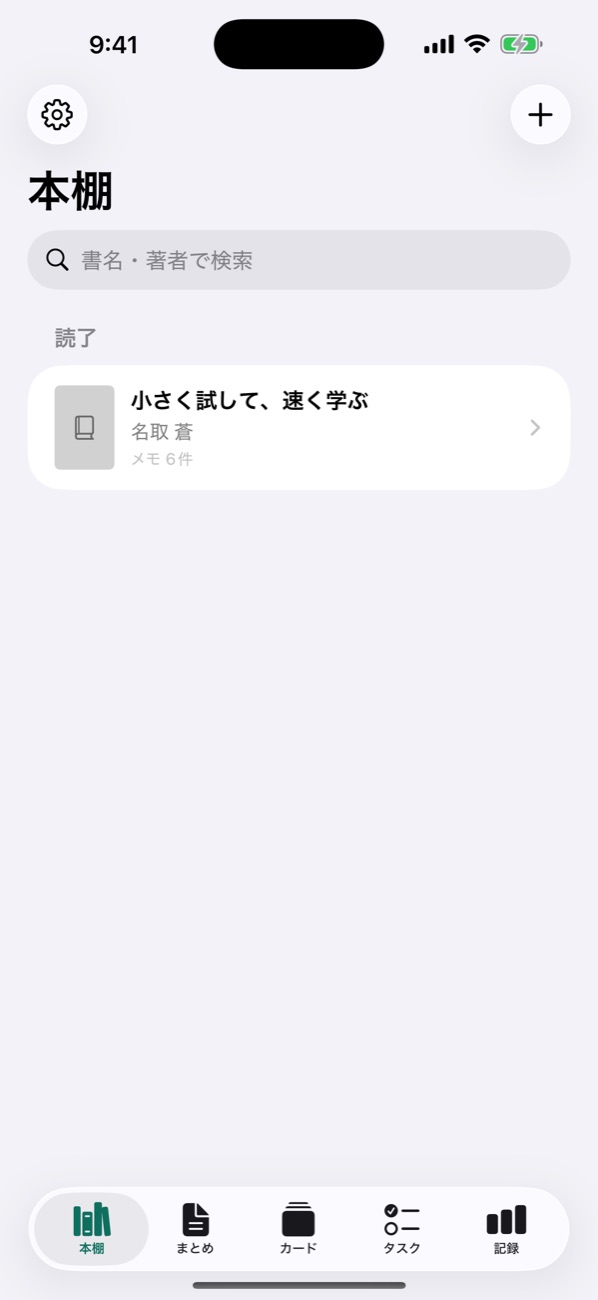
本棚の右上の「+」から登録します(Macでは ⌘N)。
ISBNで登録する
「ISBNバーコードをスキャン」で裏表紙のバーコードを読み取るか、ISBN(13桁)を入れて「検索」します。 書名・著者・出版社・書影が自動で入ります。
書誌情報は、公開の書誌データベース「openBD」から取得しています。このとき送られるのは ISBN だけです。
手で入れる
検索で見つからない本(洋書、同人誌、古い版など)は、書名と著者を手で入れて登録できます。書影の URL があれば、それも入れられます。
表紙を自分で撮る
表紙が出ない本や、手元の版と表紙が違う本は、自分で撮った写真を表紙にできます。 本の詳細画面で、表紙の右下のカメラの印をタップしてください。
読書の状態
本には「読書中」「読了」「積読」の3つの状態があります。本棚は状態ごとに分かれて並び、上の検索欄で書名・著者から探せます。
本を「読了」にすると、「読了おめでとうございます!」と案内が出ます。ここから、そのまま読了の総括や、まとめ作りへ進めます。 「あとで」を選べば、いつでも本の詳細画面から始められます。
4. メモを残す
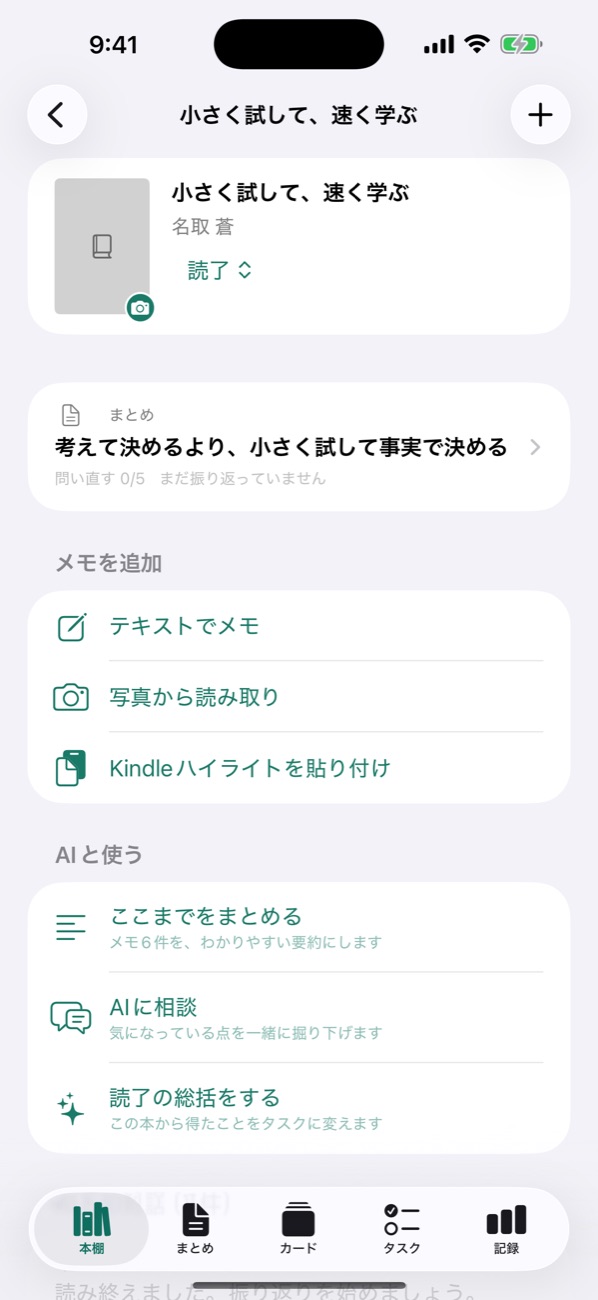
本の詳細画面の「メモを追加」から残します。手段は3つです。
- テキストでメモ——気になった一文や、思ったことを書きます。キーボードの音声入力も使えます。Macでは ⌘Return で保存できます。
- 写真から読み取り——本のページを撮ると、AIが文字を書き起こしてメモにします(AI機能です。無料の回数には数えません)。
- Kindleハイライトを貼り付け——Kindle で引いたハイライトを、まとめて取り込みます。
Kindle のハイライトを取り込む
パソコンやスマートフォンのブラウザで、Kindle のノートブック(read.amazon.co.jp/notebook)を開き、取り込みたい本のハイライトをコピーします。 本の詳細画面で「Kindleハイライトを貼り付け」を選んで貼り付けると、1件ずつのメモに自動で分かれます。位置(「位置: 412」など)も一緒に取り込まれます。
Kindle端末(電子書籍リーダー)をパソコンにつなぐと出てくる「My Clippings.txt」は、取り込み画面の「ファイルを選ぶ」から読み込めます。 このファイルには端末で読んだすべての本のハイライトが入っているので、複数の本が入っていれば、取り込む本を選べます(開いている本と書名や著者が合うものは、最初から選ばれています)。 すでに取り込んだハイライトは「取り込み済み」として最初から外してあるので、同じファイルを何度読み込んでも二重になりません。
ヨンダラが Amazon のサイトへ自動でアクセスすることはありません。あなたがコピーした文章を受け取って、整理するだけです。
Obsidian のノートからまとめて取り込む
Obsidian のコミュニティプラグイン「Kindle Highlights」でハイライトを保存している場合、そのノートを何冊分でもまとめて取り込めます。
- 「設定 → 取り込み →Obsidianのノートを取り込む」を開く
- ノートの入ったフォルダ(Reading Notes など)か、ノートのファイルを選ぶ
- 取り込む本と、本の状態(読書中・読了・積読)を確かめて「取り込む」
同じノートを何度取り込んでも、メモが二重になることはありません。すでにヨンダラにある本は、ASIN か書名で突き合わせて、足りないハイライトだけを足します。 書名・著者・表紙・状態など、ヨンダラ側で入れた情報は上書きしません。
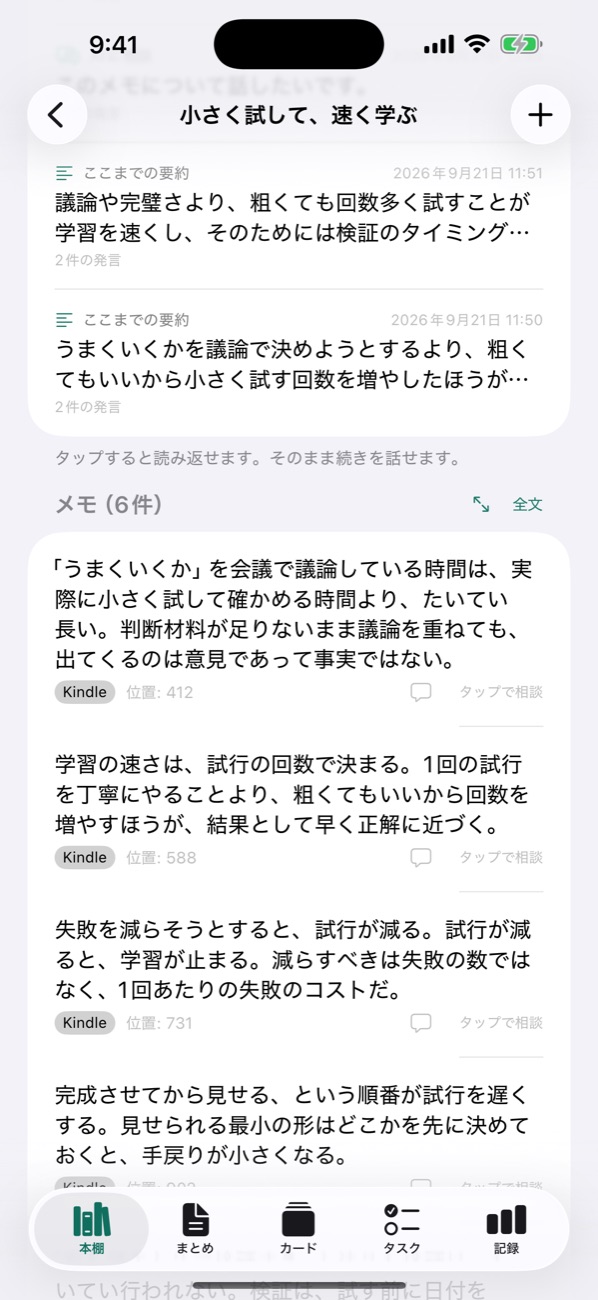
メモの一覧
本の詳細画面の下に、メモが残した順に並びます。Kindle から取り込んだメモには「Kindle」の印と位置が付きます。 長いメモは6行まで表示して省略します。右上の「全文」にすると、途切れずに並びます。
メモの右下の「タップで相談」から、そのメモを起点にAIと話せます(次の章)。
5. AIと深める
本の詳細画面の「AIと使う」に、3つの入口があります。どれも対話の形で進み、あとから読み返して続きを話せます。
| 入口 | いつ使うか | 何をするか |
|---|---|---|
| AIに相談 | 読んでいる途中 | 気になるメモや疑問を、あなたの状況に当てはめて掘り下げる |
| ここまでをまとめる | 読んでいる途中 | ここまでのメモを、本の言い回しではなく普通の言葉で要約する |
| 読了の総括をする | 読み終えたとき(途中でも可) | 本全体を振り返り、明日からやることをタスクにする |
メモから相談する
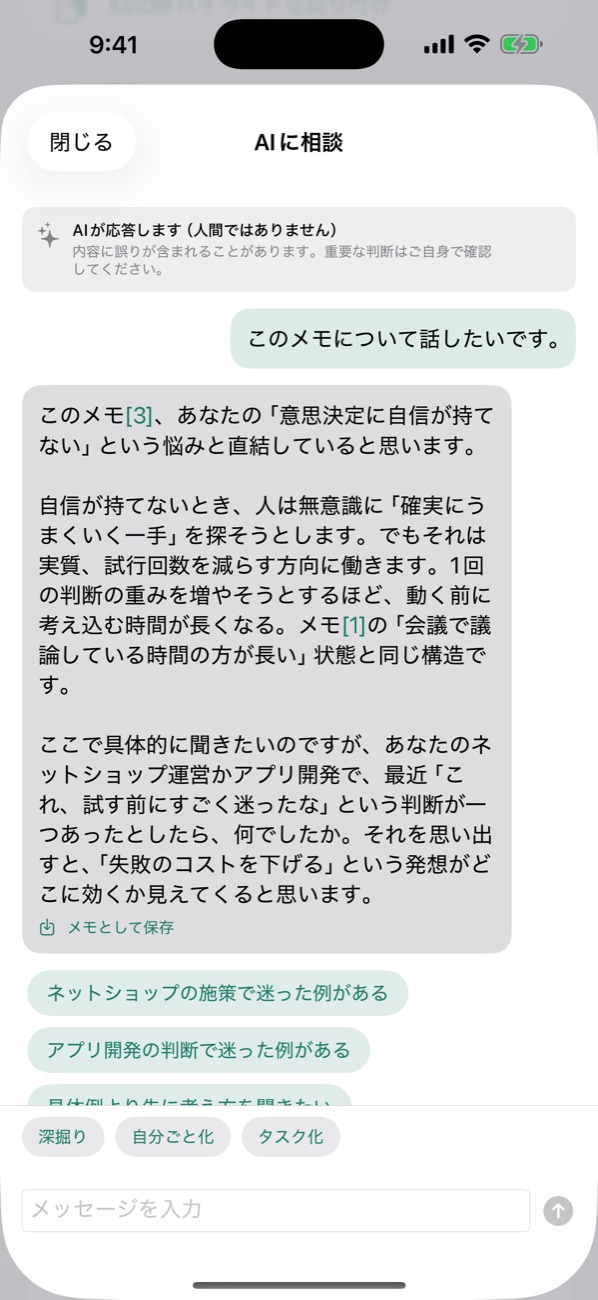
メモの「タップで相談」を押すと、そのメモを起点に対話が始まります。 最初にAIのほうから、そのメモのどこが掘り下げる価値のある点かを示し、問いを返します。「何が聞きたいですか」と丸投げはしません。
返事の中の [3] のような番号は、あなたのメモの番号です。タップすると、そのメモの原文を読めます。
AIが質問したとき、答えの候補が選択肢として並ぶことがあります。タップするだけで答えられます。自分の言葉で書いても構いません。
入力欄の上の定型ボタンで、よくある頼み方を1タップで送れます。
- 深掘り——背景や理由、著者の意図を掘り下げる
- 自分ごと化——自分の状況や仕事に引き付けると、どんな示唆があるか
- タスク化——実行できる小さなアクションを提案してもらう
心に残った返事は、返事の下の「メモとして保存」で、その本のメモに加えられます。Macでは ⌘Return で送信できます。
「タスク化」は、提案をもらうボタンです。タスク一覧に登録するのは、読了の総括の「タスクにまとめる」からです(下の項目)。
ここまでの要約
読み終わるのを待つ必要はありません。「ここまでをまとめる」で、いまあるメモを、本の言い回しではなく普通の言葉に置き換えて整理します。 「ひとことで言うと」「ここまでの要点」「あなたにとって」の順に並びます。 定型ボタンは「もっとやさしく」「気になる点」「行動にする」です。
読了の総括(振り返り)
読み終えたら「読了の総括をする」で、本全体を振り返ります。AIがあなたのメモ全体を読んだうえで、この本がいまのあなたにどう効くかを問いながら掘り下げます。 読み終える前でも使えます。その場合は、ここまでを振り返って次の一歩を決める対話になります。
話が深まったら「タスクにまとめる」を押します。対話の内容から、実行できるタスクの候補が並びます。
- 候補は、タップで選んだり外したりできます。タスク名と詳細は、登録する前に直せます
- 「最初の一歩をいつやるか」を決めると、その日時に通知が届きます。通知するのは一番上の1件だけです。すべてに通知すると、どれも見なくなるためです(あとから変えられます)
- 「◯件を登録」で、タスク一覧に入ります
定型ボタンは「もっと深める」「タスクにまとめる」です。
過去の対話
対話はすべて残ります。本の詳細画面の「AIとの対話」に新しい順で並び、タップすると読み返して、そのまま続きを話せます。
AIの答えについて
対話画面の上に「AIが応答します(人間ではありません)」と常に表示しています。AIの答えには誤りが含まれることがあります。重要な判断は、ご自身で確かめてください。
ヨンダラのAIは、本の内容を正確に要約して教える先生ではなく、あなた自身の考えを引き出すための問い役として作っています。 答えを教わるより、問われて自分で考える。そのための相手だとお考えください。
ごくまれに、AIが内容を扱えないと判断することがあります(医療・生物学などの専門的な記述を多く含むときなど)。その場合は、その旨を表示します。
6. まとめ
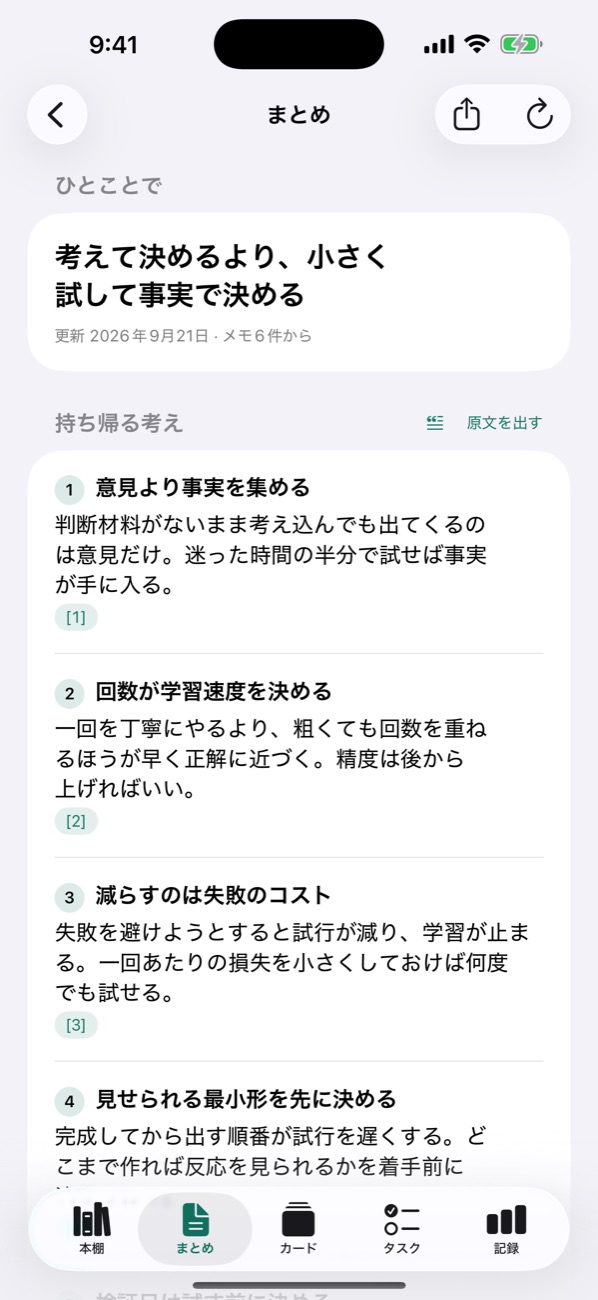
まとめは、1冊の本から持ち帰るものを、あとで読み返せる形に整理したものです。 本の要約ではありません。あなたがメモと対話で採用した考えと、数ヶ月後の自分を確かめるための問いを並べます。
まとめを作る
本の詳細画面の「まとめを作る」から作ります。本を読了にしたときの案内からも作れます。 材料は、その本のメモ全体・AIとの対話・プロフィール・その本から作ったタスクです。作るのに少し時間がかかります(AI機能です。無料の回数に数えます)。
メモが多い本ほど、まとめも厚くなります。持ち帰る考えはおよそ3〜12件、問い直すことはおよそ3〜8件の幅で、材料の量に合わせて変わります。
まとめの中身
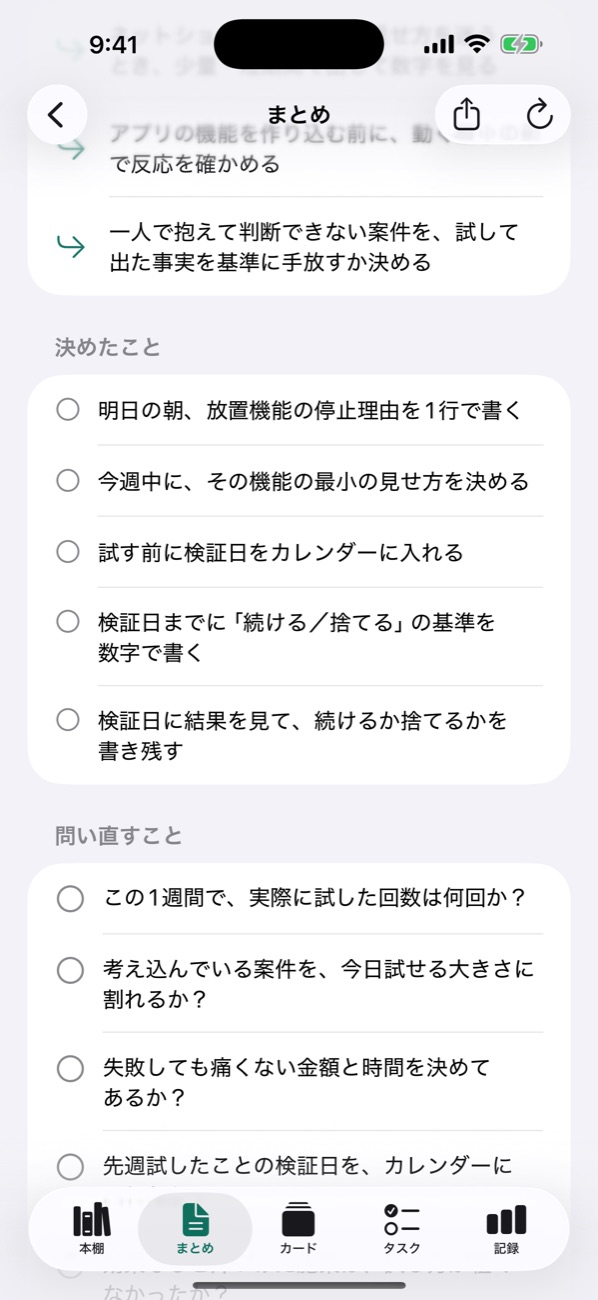
| 項目 | 内容 |
|---|---|
| ひとことで | この本を、あなたの言葉で一文に |
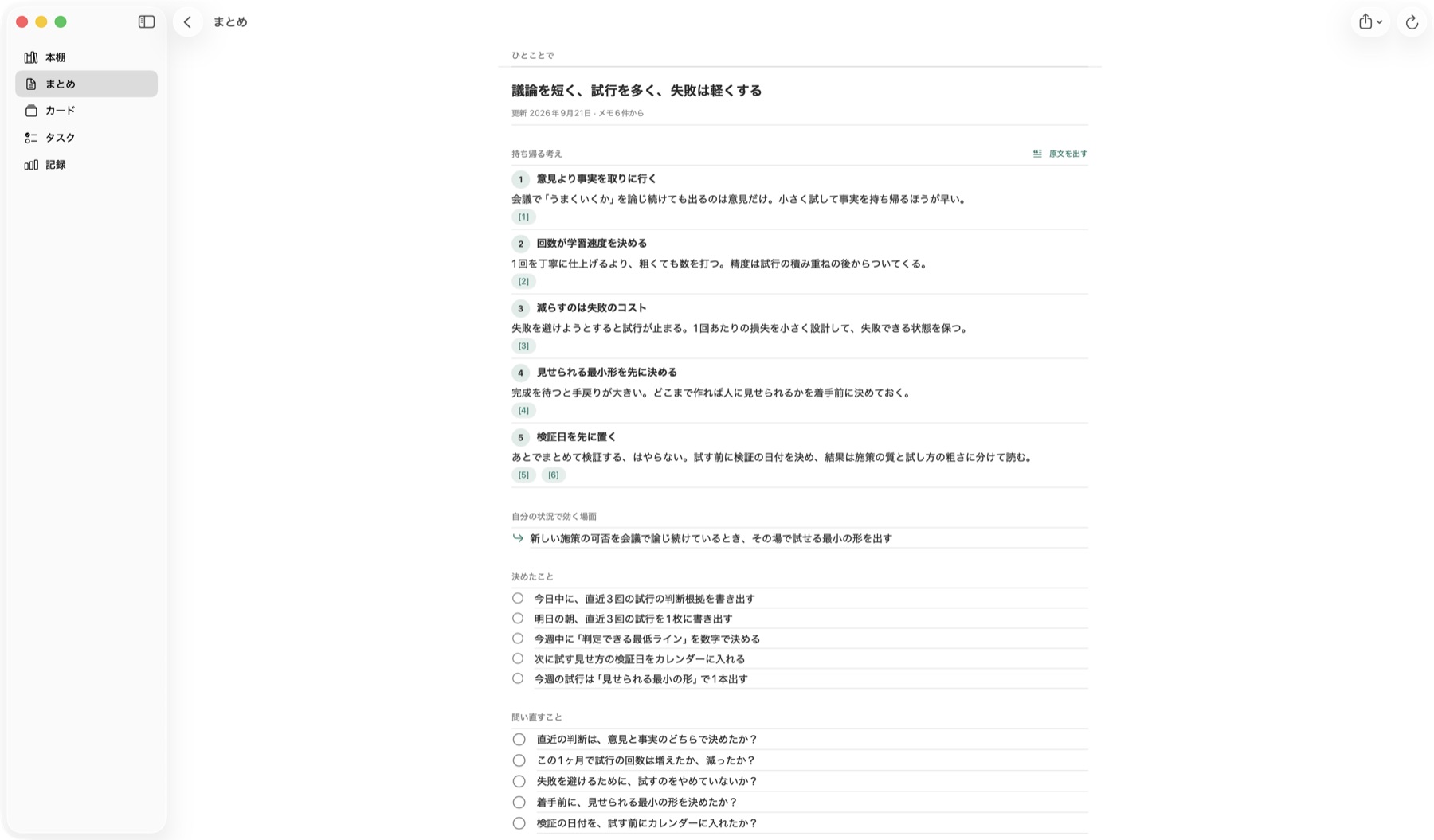
| 持ち帰る考え | メモと対話から読み取れる「あなたが採用した考え」。根拠にしたメモの番号付き |
| 自分の状況で効く場面 | プロフィールにある状況で、その考えが効く具体的な場面 |
| 決めたこと | この本から作ったタスク。チェックで完了にできる |
| 問い直すこと | 数ヶ月後に読み返して、いまの自分の行動を確かめる問い |
| 続けて読む | まとめ一覧で前後に並んでいる本のまとめへ移る(一覧から開いたとき) |
| 読み返すメモ | いちばん効いたメモ |
根拠のメモを原文で読む
持ち帰る考えの下の [1] などの番号は、根拠にしたメモです。タップするとそのメモを読めます。 見出しの右の「原文を出す」を押すと、番号の代わりにメモの原文がその場に並びます。
問い直す
「問い直すこと」は、確かめたらチェックを付けます。まとめ一覧に最後に振り返った日が残るので、しばらく見ていない本が分かります。
作り直す
メモや対話が増えたら、右上の「更新」で作り直せます。メモが、作ったときより増えていると、まとめの上に知らせが出ます。
作り直すと、問い直すことのチェックは外れます(問いそのものが変わるためです)。 保存したカードや、カードで話した対話は残ります(「7. カード」を参照)。
書き出す
右上の書き出しボタンから、2つの形で書き出せます。
- 画像で書き出す——A4 の比率の画像です。印刷して机に貼ったり、共有したりできます
- 読書ノート(.md)で書き出す——Markdown 形式の文章です。Obsidian や Notion など、ほかのアプリで読めます。「考えの下に原文を載せる」「AIとの対話も含める」を選べます
書き出したノートには、本文からの引用が含まれることがあります。そのまま公開しないでください。
まとめ一覧
画面下の「まとめ」には、すべての本のまとめが並びます。 「更新が新しい順」「振り返りが古い順」「書名順」で並べ替えられ、まとめの本文から検索できます。 1冊を開いたら、下の「続けて読む」で前後の本へ移れます。何冊ものまとめを続けて読むと、1冊では見えなかった共通点に気づけます。
7. カード
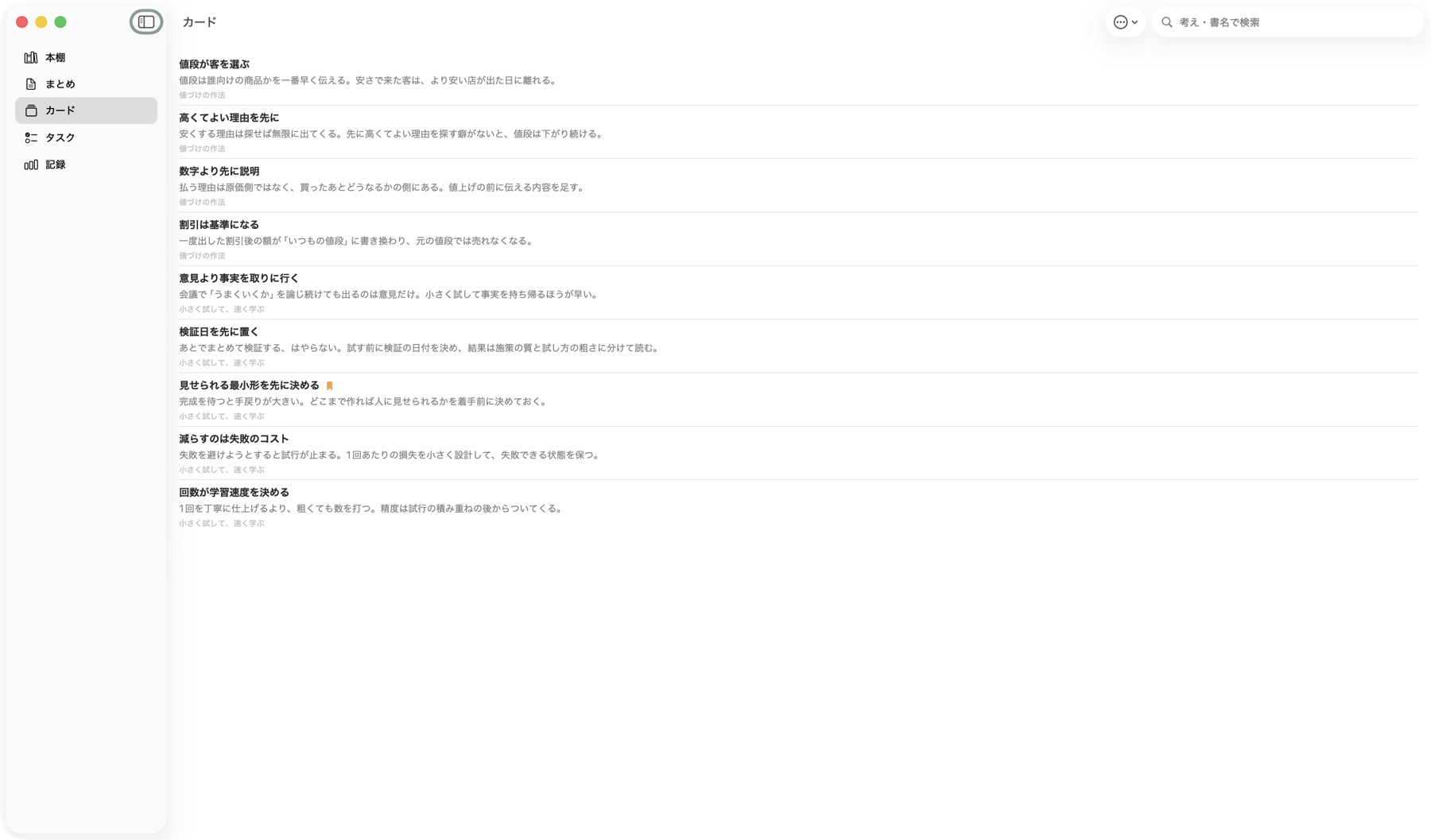
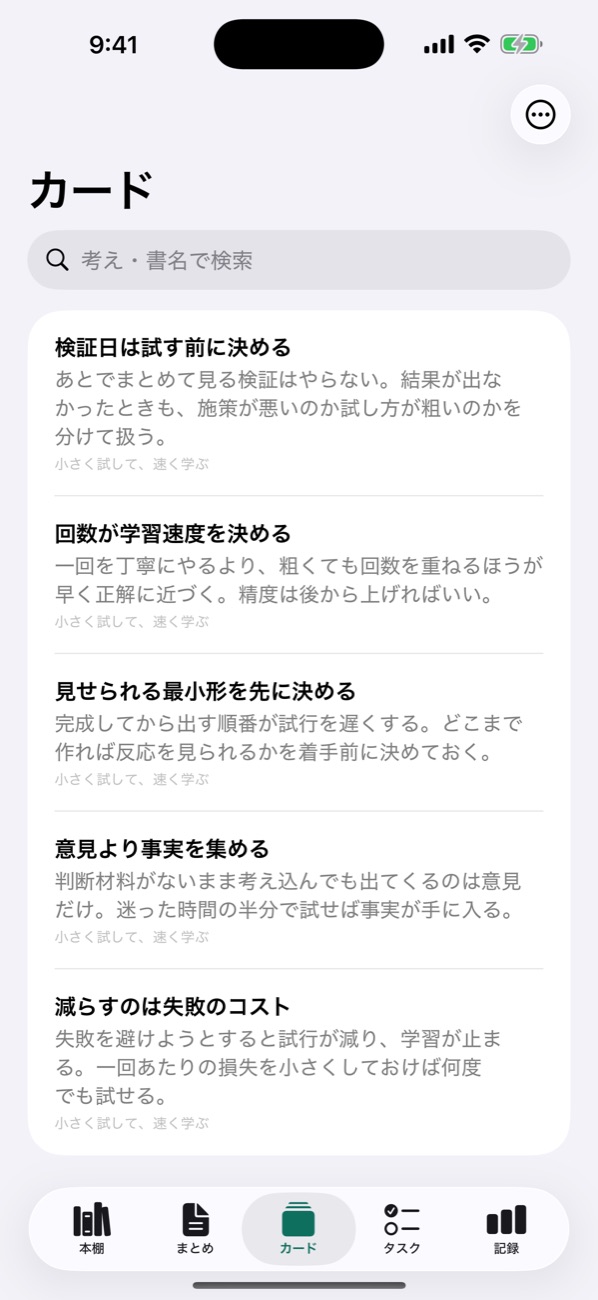
まとめの「持ち帰る考え」は、1件ずつのカードとしても残ります。画面下の「カード」には、すべての本のカードが並びます。
まとめは本ごとに閉じていますが、カードは本の区切りを越えて並びます。 別々の本で、同じことに引っかかっていた——そう気づくための場所です。
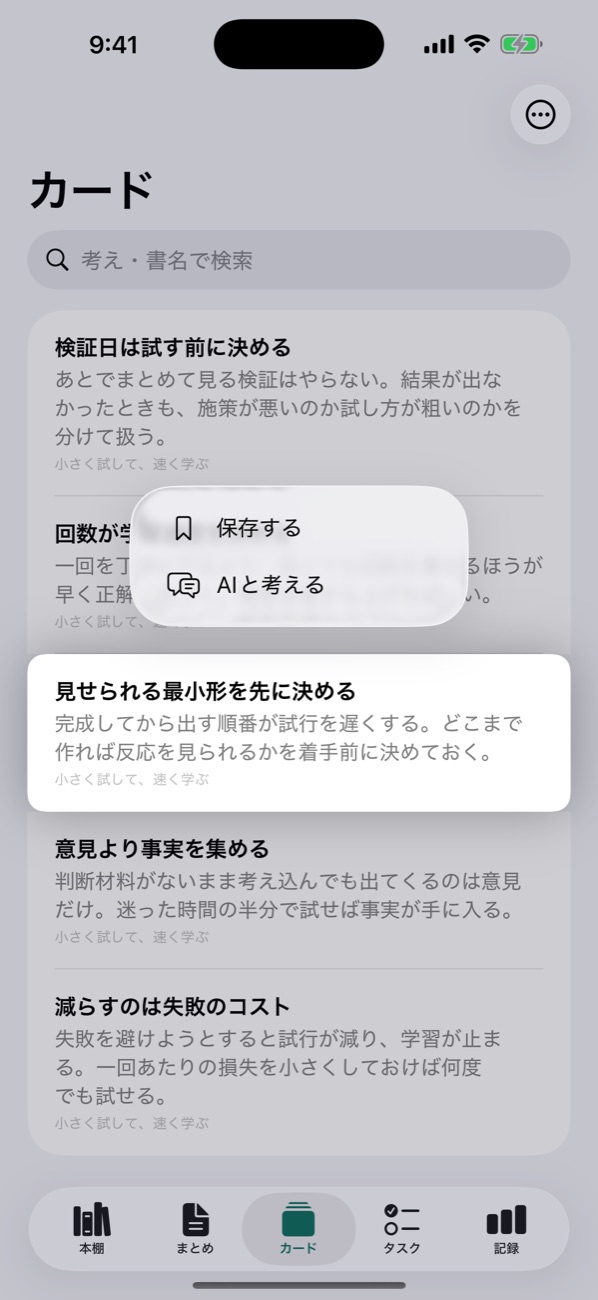
探す・並べる
- 検索——考えの見出しと説明、書名・著者から探せます
- 並び順——右上のメニューから「新しい順」「本ごと」「保存した順」
- 保存したものだけ——同じメニューで、保存したカードだけに絞れます
保存する
残しておきたいカードは、長押しして「保存する」を選びます(Macでは右クリック)。保存したカードには琥珀色のしおりが付きます。 カードを開いた画面の「保存する」でも同じです。
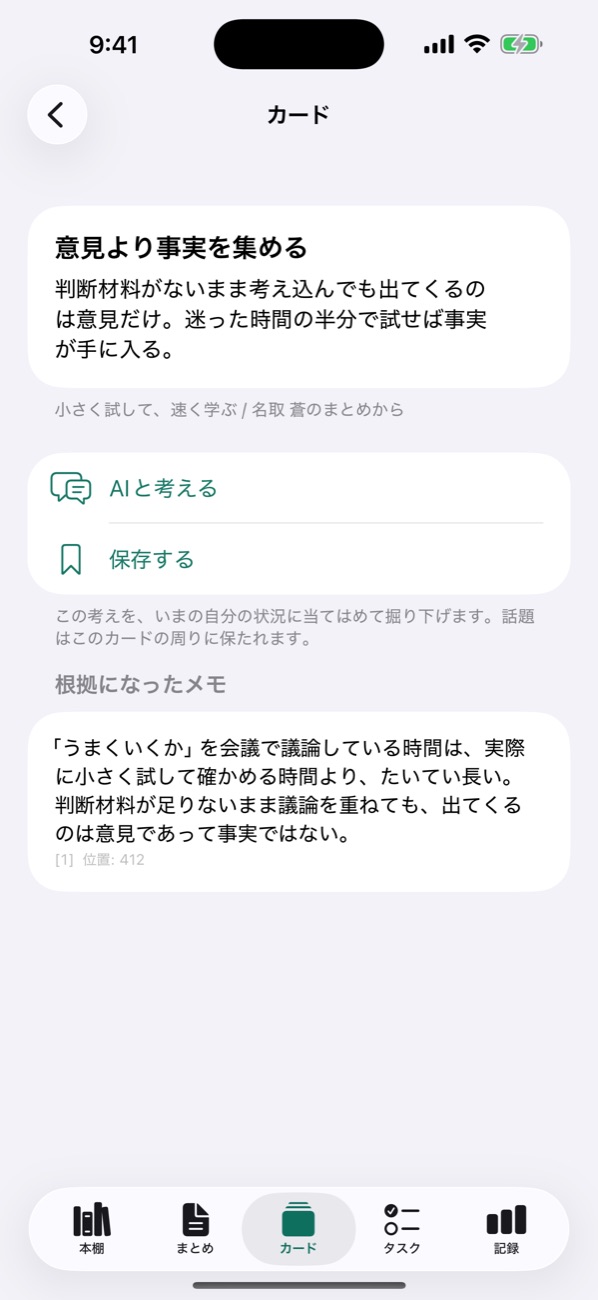
カードを開く
カードをタップすると、そのカードの画面が開きます。
- カードの本文と、どの本のまとめから来たか
- 根拠になったメモの原文(Kindle の位置付き)
- このカードでした対話(あれば。タップで続きを話せる)
タップしただけでAIが動くことはありません。誤ってタップしても、AIの利用回数は減りません。
カードからAIと考える
カードの画面の「AIと考える」(または長押しメニューの「AIと考える」)で、その考えをいまのあなたの状況に当てはめる対話が始まります。
AIは考えを言い換えて返すのではなく、あなたの状況に当てはめたときに、まだ決まっていない点を示して問いを返します。 話はそのカードの周りに保たれ、本全体の要約には広がりません。
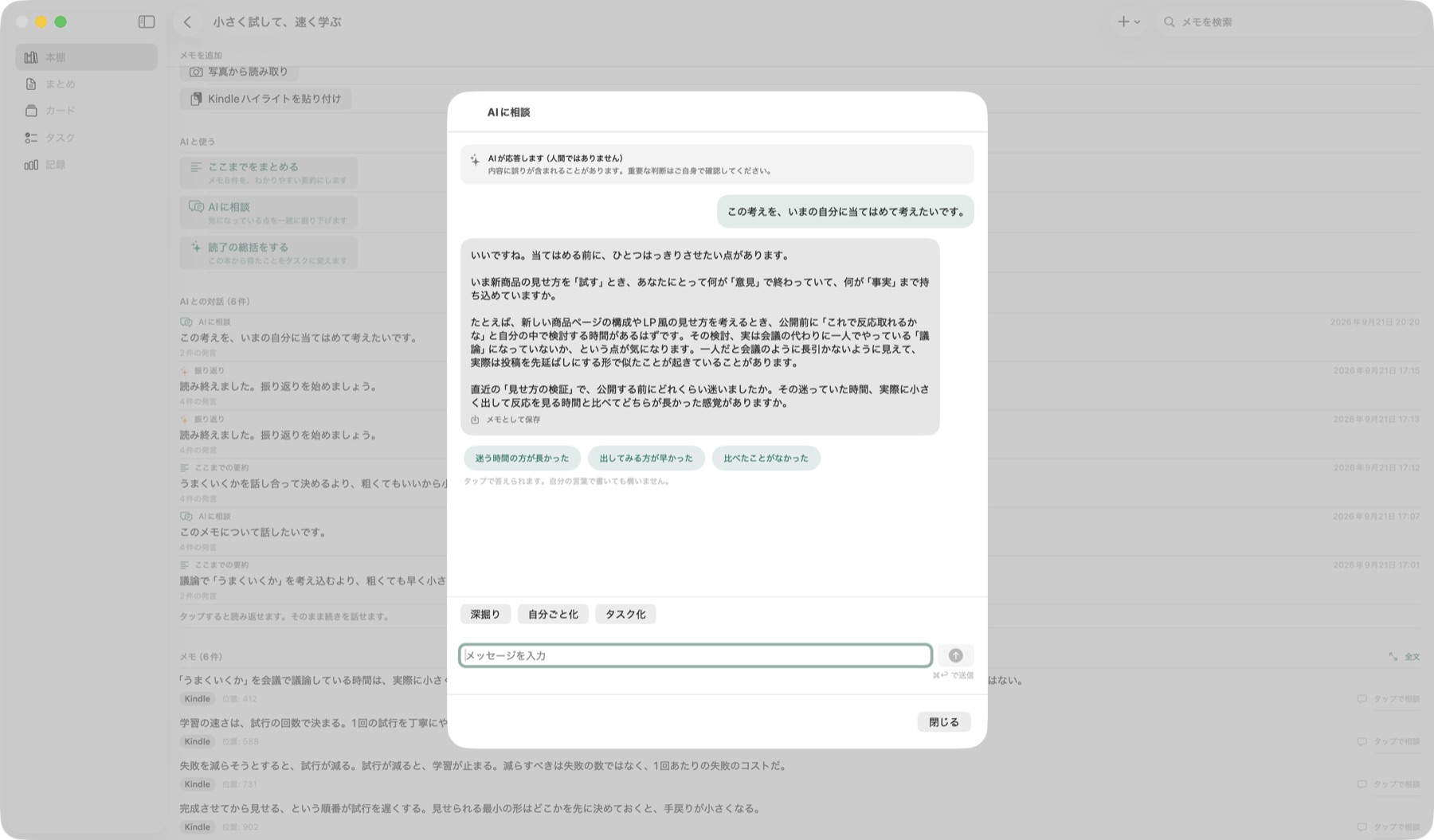
まとめを作り直したときのカード
まとめを作り直すと、カードも新しい内容に入れ替わります。ただし、あなたが手をかけたカードは消えません。
| カードの状態 | 作り直したあと |
|---|---|
| 新しいまとめにも同じ考えがある | そのまま残る。保存の印も、対話も引き継ぐ |
| 新しいまとめから外れた/保存していた、または対話した | 「前の版」の印を付けて残る |
| 新しいまとめから外れた/触っていない | 消える |
8. タスク
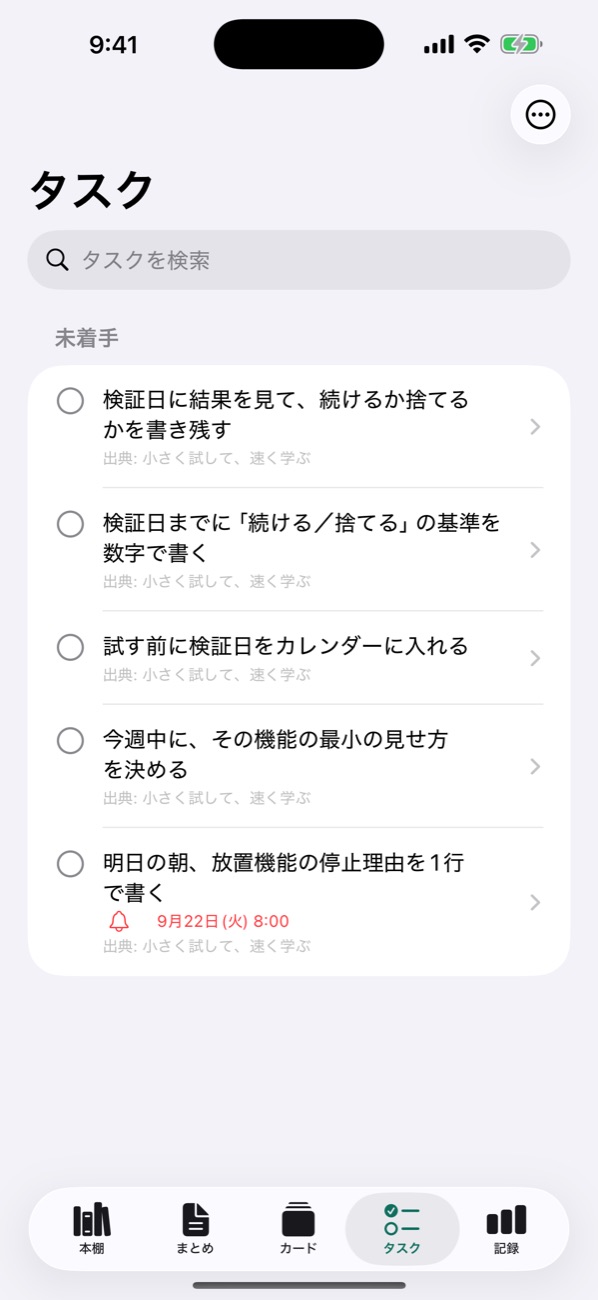
タスクは、読了の総括の「タスクにまとめる」から登録します(「5. AIと深める」)。画面下の「タスク」に、すべての本のタスクが並びます。
期日と通知
「いつやるか」を決めたタスクは、その日時に通知が届きます。通知には、タスクと、なぜそれをやるのかが表示されます。
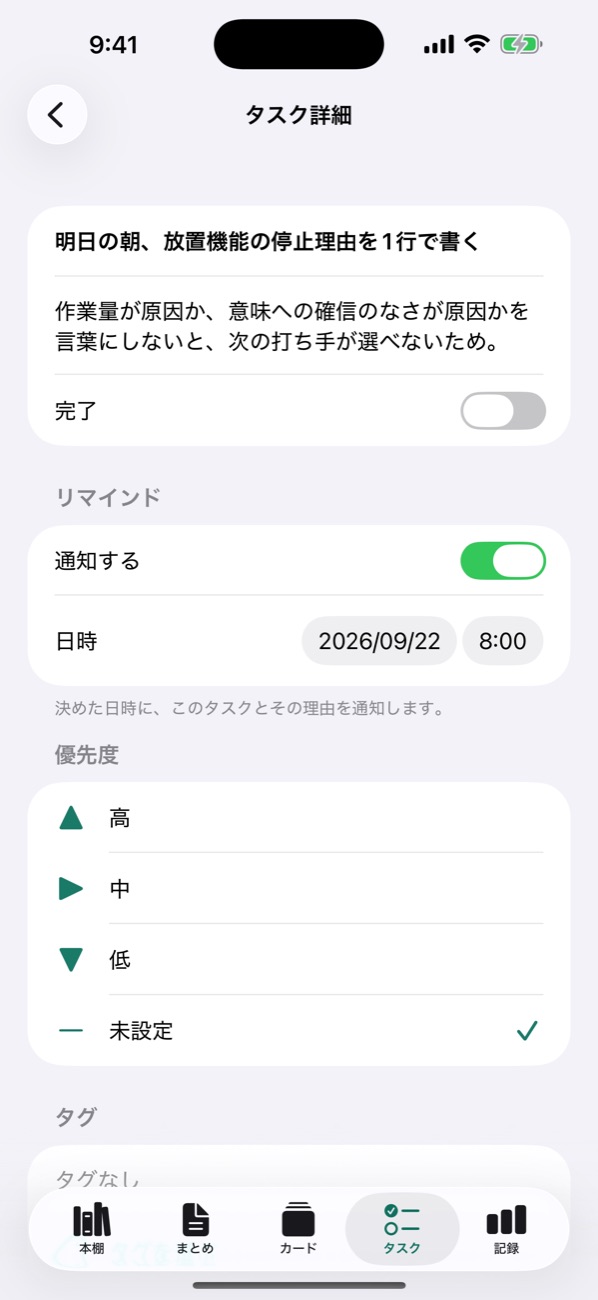
登録するときは「今夜」「明日の朝」「明日の夜」「今週末」から選べます。 あとから変えるときは、タスクを開いて「リマインド → 通知する」の日時を直します。
期日を過ぎたタスクは、一覧で日時が赤く表示されます。
通知は「設定 → タスクの通知を使う」で、その端末の分をまとめて止められます。オフにすると、予約済みの通知もすべて取り消します。 端末の設定でヨンダラの通知を許可していない場合、日時は記録されますが、通知は届きません。
優先度とタグ
タスクを開くと、優先度(高・中・低)とタグを付けられます。タグは自分で作れて、色も選べます。 一覧の右上のメニューの「タグを管理」で、名前や色を変えたり、消したりできます。タグを作ると、一覧の上に絞り込みのボタンが並びます。
並べ替えと検索
- 並び順——右上のメニューから「優先度順」「期日順」「追加順」「本ごと」
- 検索——タスク名・詳細・本の書名・タグの名前から
出典をたどる
どのタスクも、どの本のどのメモから生まれたかを覚えています。タスクの画面の「出典」から、本と根拠のメモを読み返せます。
完了と削除
左の丸をタップすると完了になります。完了したタスクは「完了」の欄に移り、通知も取り消されます。 削除は、iPhone・iPad では左へスワイプ、Mac では右クリックして「削除」です。
9. 記録
画面下の「記録」で、読書がどれだけ行動に変わったかを見られます。
- 今週動けた——今週完了したタスクの数。未着手のタスクがあれば、ひとつ選ぶよう促します
- 直近8週間——週ごとに完了したタスクの数のグラフ
- これまでの積み上げ——読了した冊数、メモの数、AIとの対話の回数、実行したタスクの数
- 最近実行したタスク
読んだ本の数ではなく、動いた数が積み上がるように作っています。
10. 端末と同期・Mac版
iCloud 同期
同じ Apple ID でサインインしている端末どうしで、本・メモ・まとめ・カード・タスク・対話が自動で同期されます。 iPhone で残したメモの続きを、iPad や Mac で読めます。同期の状態は「設定 → データの同期」に表示されます。 機種を変えたときも、同じ Apple ID で iCloud を使っていれば、新しい端末にヨンダラを入れるだけで戻ります。
プレミアムの登録も、同じ Apple ID の端末で有効です。反映されない場合は「設定 → 購入を復元」を試してください。
タスクの通知は、同期している端末それぞれで届きます。ある端末で要らなければ、その端末で「設定 → タスクの通知を使う」をオフにしてください。
Mac 版
Mac 版は、iPhone・iPad 版と同じ機能を、Mac の作法で使えます。
- 左のサイドバーで「本棚」「まとめ」「カード」「タスク」「記録」を切り替えます。前回開いていた画面を覚えています
- 設定は、メニューバーの「ヨンダラ → 設定…」か ⌘, で開きます
- 長押しの代わりに右クリックです(カードの保存、タスクの削除など)
| 操作 | キー |
|---|---|
| 本を追加する | ⌘N |
| 対話を送る・メモを保存する | ⌘Return |
| 設定を開く | ⌘, |
11. 設定
iPhone・iPad では、本棚の左上の歯車から開きます(1.1 では画面下の「設定」タブ)。Mac では ⌘, です。
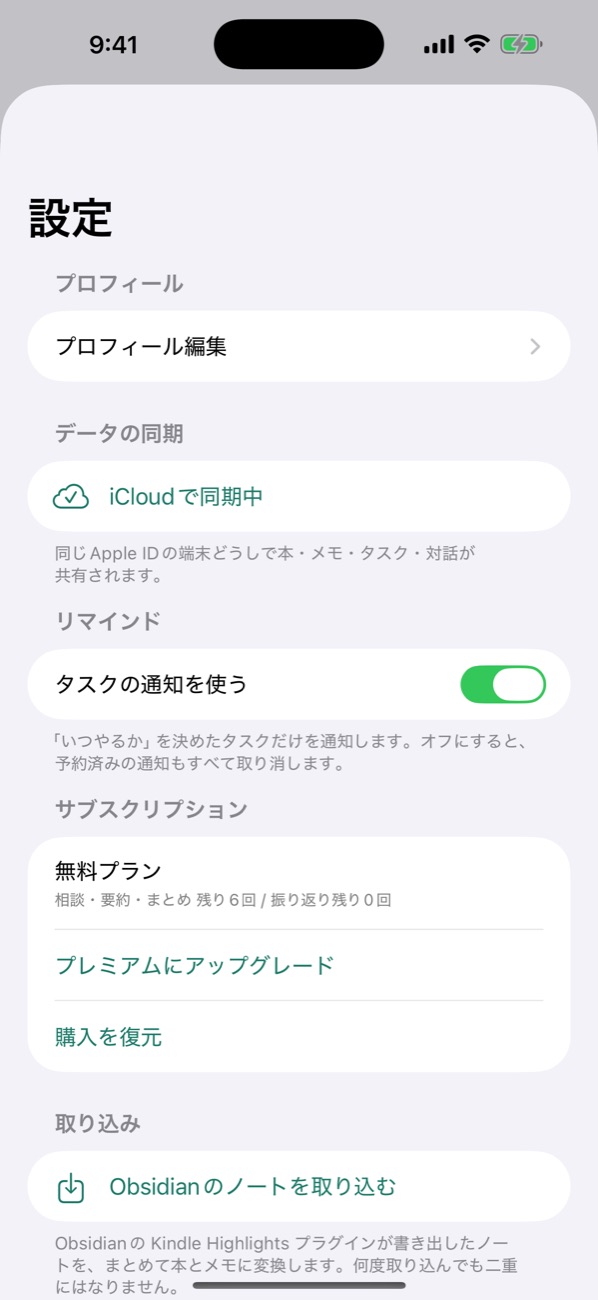
- プロフィール——プロフィールの編集。質問に答えて作る・充実させる
- データの同期——iCloud 同期の状態
- リマインド——タスクの通知を使う・使わない(端末ごと)
- サブスクリプション——いまのプランと、無料のAI利用の残り回数。プレミアムへの登録と、購入の復元
- 取り込み——Obsidian のノートを取り込む
- データの持ち出し——すべての本のメモ・まとめ・タスクを Markdown で書き出す
- 情報——プライバシーポリシー、利用規約、フィードバック・問題の報告、バージョン
「データの持ち出し」で書き出したファイルには、本文からの引用が含まれることがあります。そのまま公開しないでください。
12. データとプライバシー
保存される場所
本・メモ・まとめ・カード・タスク・AIとの対話は、お使いの端末と、あなた自身の iCloud に保存されます。当方がこれらを見ることはありません。
AI機能を使ったとき
AI機能を使ったときだけ、その処理に必要な内容が、当方の中継サーバーを経由してAI(Anthropic 社の Claude)に送られます。
| 機能 | 送られる内容 |
|---|---|
| AIに相談 | 対話の発言、起点にしたメモ、その本のメモ(新しいほうから40件まで)、プロフィール、書名・著者名 |
| ここまでの要約・読了の総括 | 対話の発言、その本のメモ全体、プロフィール、書名・著者名 |
| まとめ | その本のメモ全体、対話の抜粋、その本のタスク名、プロフィール、書名・著者名 |
| カードから考える | 対話の発言、カードの本文と根拠のメモ、その本のメモ(新しいほうから40件まで)、プロフィール、書名・著者名 |
| 写真から読み取り | 選んだ写真(端末で縮小したもの) |
| プロフィールの作成 | 質問への回答と、いまのプロフィール |
中継サーバーは、送られた内容を中継するだけで、メモ・対話・写真を保存しません。 保存しているのは、無料の利用回数と購読の状態を管理するための数値と、ランダムに作った識別番号だけです。氏名やメールアドレスとは結びつきません。この識別番号は中継サーバーで回数を数えるためのもので、AIには送りません。
Anthropic 社は、送られた内容を初期設定ではAIの学習に使わず、原則30日以内に削除すると公表しています(同社の利用規定に反する疑いがあると判定された内容は、最長2年間保持されることがあります)。
AI機能を使わなければ、メモなどが端末の外へ送られることはありません(あなた自身の iCloud への同期を除きます)。プロフィールを空欄にすれば、プロフィールは送られません。
本を登録するとき
ISBN で検索するときは、ISBN だけが書誌データベース「openBD」に送られます。表紙の画像は、その配信元から読み込みます。
集めないもの
氏名・メールアドレス・電話番号・位置情報は集めません。広告のための仕組みや、行動を追跡する仕組みも入れていません。 詳しくはプライバシーポリシーをご覧ください。
13. 料金
無料でできること
本の登録・メモ・タスク・記録、まとめとカードを読むこと、iCloud 同期、書き出しと取り込みは、無料で、冊数の制限なく使えます。
無料で試せるAI機能
毎月、その月に最初にAI機能を使った1冊について、次の回数まで試せます。回数は毎月1日に戻ります(翌月は別の本で試せます)。
- AIに相談・ここまでの要約・まとめ——合わせて10回(カードから考えるのも、相談に数えます)
- 読了の総括——1回
写真から読み取りと、質問に答えてプロフィールを作るのは、回数に数えません(写真から読み取りは1日20回まで)。残りの回数は「設定 → サブスクリプション」に表示されます。
プレミアム
| プラン | 料金(税込) |
|---|---|
| 月額 | 480円/月 |
| 年額 | 4,800円/年(月あたり400円) |
すべての本で、冊数の制限なくAI機能を使えます。
不正な使われ方を防ぐため、1日あたりと1ヶ月あたりのAIの利用回数に上限があります。通常の使い方では届かない高さに置いています。 上限に達したときはアプリ内に表示し、1日の上限は日付が変わると、1ヶ月の上限は翌月1日に戻ります。
自動更新のサブスクリプションです。期間の終了24時間以上前に自動更新をオフにしない限り、自動で更新され、同じ額が請求されます。 お支払いは Apple ID に請求されます。
解約
iPhone の「設定」→ 一番上のお名前 →「サブスクリプション」から、いつでも解約できます。アプリ側での手続きは要りません。 期間の終わりまではプレミアムを使えます。解約しても、書いたメモやタスクは消えません。AI機能の利用回数だけが無料の範囲に戻ります。
14. よくある質問
アカウント登録は必要ですか?
必要ありません。メールアドレスもパスワードも入れずに、開いた瞬間から使えます。
オフラインでも使えますか?
メモを書く・読み返す・タスクを管理するのは、通信がなくても使えます。AI機能(相談・要約・総括・まとめ・写真の読み取り)だけは通信が必要です。電波の届かない場所ではメモだけ残しておき、あとから深める使い方ができます。
本が検索で見つかりません
書名と著者を手で入れて登録できます。表紙は、自分で撮った写真を設定できます(「3. 本を登録する」)。
Kindle のハイライトがうまく分かれません
ノートブックのページで、ハイライトの一覧をまとめてコピーしてください。形式が崩れているときは、空行で区切られたまとまりを1件として分けます。
まとめを作り直したら、保存したカードはどうなりますか?
残ります。新しいまとめにも同じ考えがあれば、そのまま引き継ぎます。外れた場合も、保存したカードと対話したカードは「前の版」の印を付けて残ります。
通知が届きません
次の3つを確かめてください。①端末の設定で、ヨンダラの通知が許可されている ②ヨンダラの「設定 → タスクの通知を使う」がオン ③タスクの「通知する」がオンで、日時が過ぎていない。
同じ通知が、iPhone と Mac の両方に届きます
同期している端末それぞれで届く仕組みです。片方で要らなければ、その端末で「設定 → タスクの通知を使う」をオフにしてください。
「この内容はAIが扱えないと判断されました」と出ました
医療・生物学などの専門的な記述を多く含むと、ごくまれにAIが扱えないと判断します。同じ内容でやり直しても、結果は変わりません。
AIの答えは信頼できますか?
誤りが含まれることがあります。重要な判断は、ご自身で確かめてください。ヨンダラのAIは、答えを教える先生ではなく、あなたの考えを引き出す問い役として作っています。
解約したら、データは消えますか?
消えません。メモ・まとめ・カード・タスクはそのまま残り、AI機能の利用回数だけが無料の範囲に戻ります。
15. お問い合わせ
不具合の報告やご要望は、アプリの「設定 → フィードバック・問題の報告」、 お問い合わせフォーム、または X(@home_netshop)へお寄せください。 すべてに即答はできませんが、いただいたご意見は必ず読んでいます。